Navigeren op uw Wear OS-smartwatch
met WinGPS Marine Plus voor Android
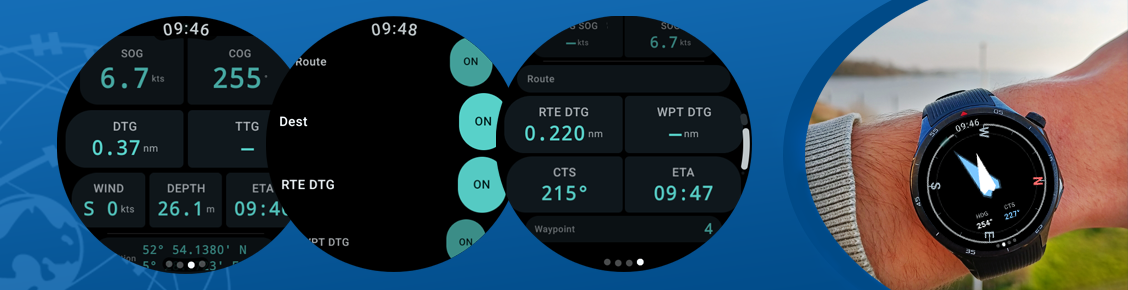
Navigatiedata altijd binnen handbereik, zonder uw telefoon op te pakken. De nieuwe WinGPS Marine app voor Wear OS toont live data van uw navigatiesysteem rechtstreeks op uw pols: koers, snelheid, diepte, winddata, route-info en meer.
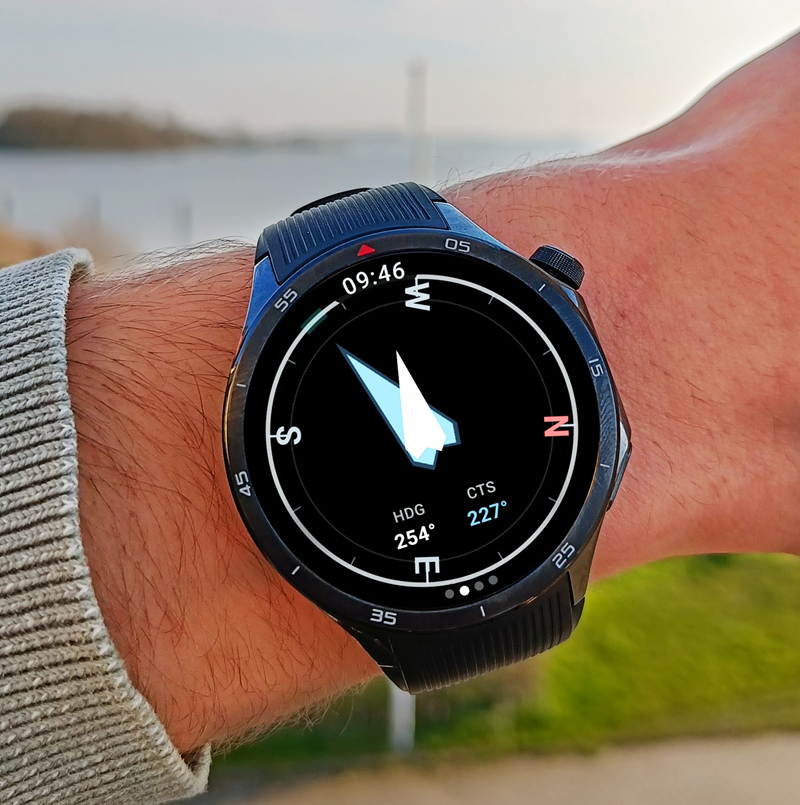
Het instrumentenpaneel stelt u zelf samen: kies welke velden u ziet en in welke volgorde. Het kompasscherm begeleidt u met trillingen en een geluidssignaal wanneer u de gewenste koers nadert. Alarmen van uw navigatiesysteem verschijnen direct op het horloge, ook als de app op de achtergrond draait.
De app werkt op Samsung Galaxy Watch, Google Pixel Watch en andere Wear OS-horloges, en verbindt via Bluetooth met WinGPS Marine Plus op uw Android-telefoon.
Een totaal overzicht van de functionaliteiten van WinGPS op uw smartwatch, en tips voor installatie, vindt u verder op deze pagina.
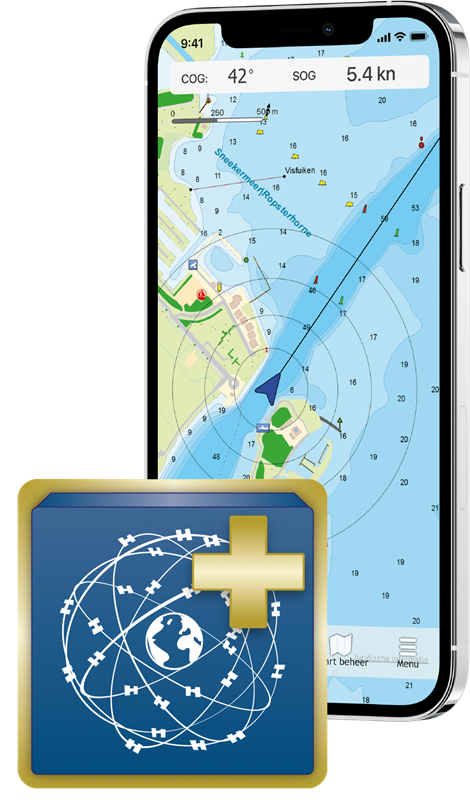
Om WinGPS op uw smartwatch te gebruiken, heeft u onze navigatie-app 'WinGPS Marine Plus' voor Android nodig.
Met deze navigatie-app kunt uw positie zien, routes maken over open water en over het uitgebreide routenetwerk (incl. bruggen- en sluizeninformatie), GRIB-files downloaden voor weersvoorspellingen, stromings- en getijdendata bekijken op de Nederlandse Kust, boordinstrumenten zoals AIS koppelen, en meer.
Ideaal voor alle soorten schippers: gebruik WinGPS Marine Plus als handzame back-up op uw jacht, of als hoofdnavigatie voor dagtochten op een sloep, kano of huurboot.
Functie-overzicht WinGPS op smartwear
De WinGPS Marine companion app voor Wear OS toont live data van uw navigatiesysteem rechtstreeks op uw smartwatch.
LIVE NAVIGATIE-INSTRUMENTEN
Het hart van de app: een volledig configureerbaar instrumentenpaneel op uw pols. U kiest zelf welke gegevens u ziet en in welke volgorde - versleep ze naar eigen voorkeur.
Beschikbare velden:
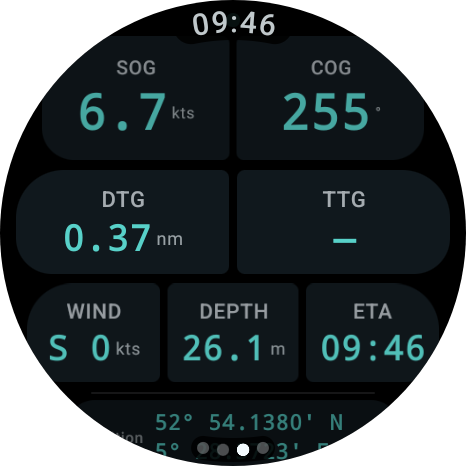
- COG - koers over de grond
- SOG - snelheid over de grond
- STW - snelheid door het water
- HDG - kompasrichting
- VMG - snelheid in de richting van het waypoint
- TTG - geschatte reistijd tot het waypoint
- ETA - verwachte aankomsttijd
- CTS - te varen koers
- Diepte - waterdiepte onder de kiel
- Wind - windsnelheid en -richting (echt en schijnbaar)
- Positie - breedtegraad en lengtegraad
KOMPASSCHERM MET HAPTISCHE BEGELEIDING
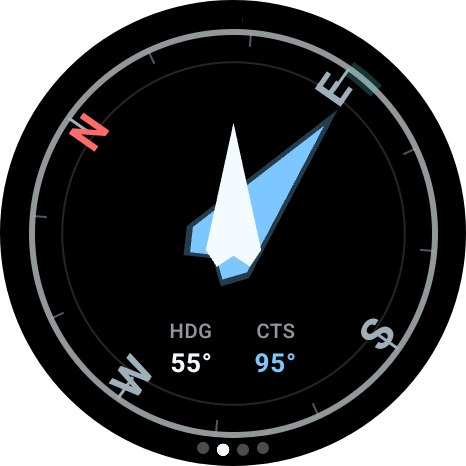
gebruik aan het roer.
- Blauwe pijl wijst naar het volgende waypoint
- Witte pijl toont de richting van uw polsband
- Groene boog markeert de 10 graden "op koers"-zone
- Trilling bij nadering: wanneer u dicht bij de gewenste koers komt zal
het horloge trillen om duidelijk te maken dat de koers correct is - Geluidssignaal bij minder dan 3 graden afwijking
- Kaartletters (N/O/Z/W) draaien mee met de koers - Noord wijst altijd
naar geografisch noord
ROUTE-INFORMATIE
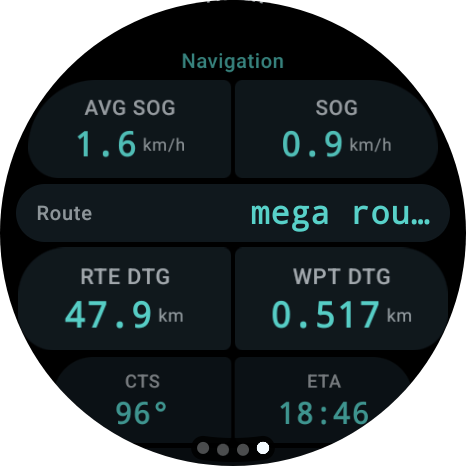
op een scherm:
- Routenaam en bestemming
- Naam van het volgende waypoint
- Afstand tot waypoint en totale resterende routeafstand
- Gemiddelde snelheid en VMG
- Te varen koers en verwachte aankomsttijd
- XTE-balk - wanneer verbonden met Windows, visuele indicator die
toont of u links of rechts van uw route afwijkt - Route stoppen of wisselen direct vanaf het horloge
- Lijst van recent gebruikte routes, direct activeerbaar
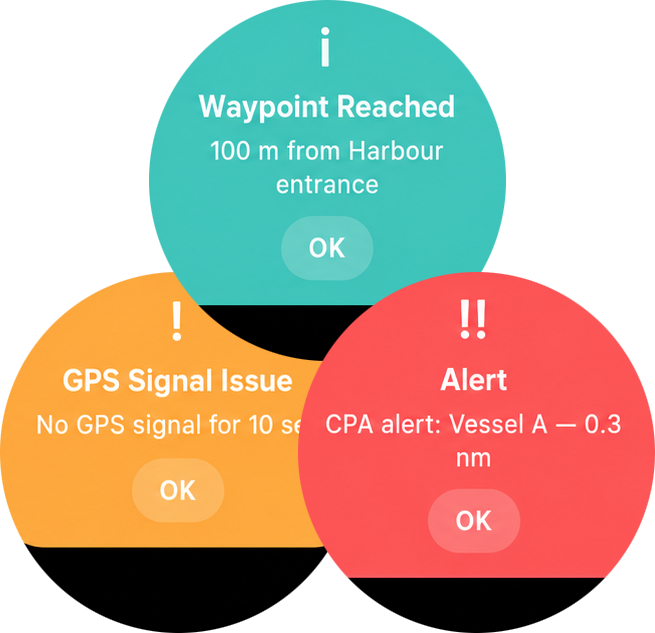
ALARMMELDINGEN
Wanneer een alarm afgaat op uw navigatiesysteem, verschijnt dit direct als volledig schermvullende melding op uw horloge - ook als de app op de achtergrond draait:
- Kleurcodering op ernst: rood (kritiek),
oranje (waarschuwing), blauw (info) - Duidelijke titel en berichtomschrijving
- Meldingen worden bijgehouden in de notificatielijst, zodat
u niets mist
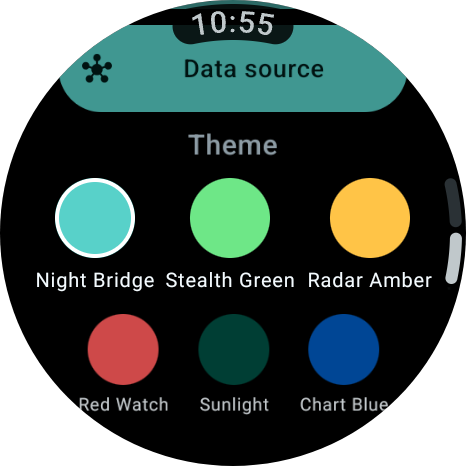
Kies het thema dat past bij de omstandigheden:
- Night Bridge (standaard, donker) - Nachtnavigatie, aqua accent
- Stealth Green (donker) - Nacht, minimale verblinding
- Radar Amber (donker) - Radarstijl, goud accent
- Red Watch (donker) - Nachtnavigatie, rood accent
- Daylight (licht) - Overdag, warm licht
- Nautical Blue (licht) - Overdag, nautisch blauw
ALTIJD-AAN SCHERM (AMBIENT MODE)
Wanneer u uw pols laat zakken, schakelt het horloge over naar een spaarzame weergave die uw OLED-scherm beschermt:
- Kompasscherm toont alleen de koersring en CTS-waarde
- Instrumentenscherm toont uitsluitend COG en SOG
- Navigatiescherm toont routenaam en huidige snelheid
- Geen animaties, geen onnodige elementen
KROONWIEL-BEDIENING
Alle scrollbare schermen reageren op het kroonwiel of de roterende rand van uw horloge, met haptische feedback bij elke stap.
TWEE DATABRONNEN
De app werkt met zowel de Android-telefoon als rechtstreeks met WinGPS op uw Windows-pc:
- Bluetooth - koppel met de WinGPS Marine app op uw telefoon
- Wi-Fi - verbind rechtstreeks met WinGPS op uw boord-pc via UDP (in vroege development)
ALTIJD ZICHTBAAR TIJDENS HET VAREN
Zolang WinGPS Marine actief is, verschijnt een snelkoppeling onderaan uw wijzerplaat. Een tik en u bent terug in de app, zonder te zoeken.
Installatie-tips WinGPS op smartwear
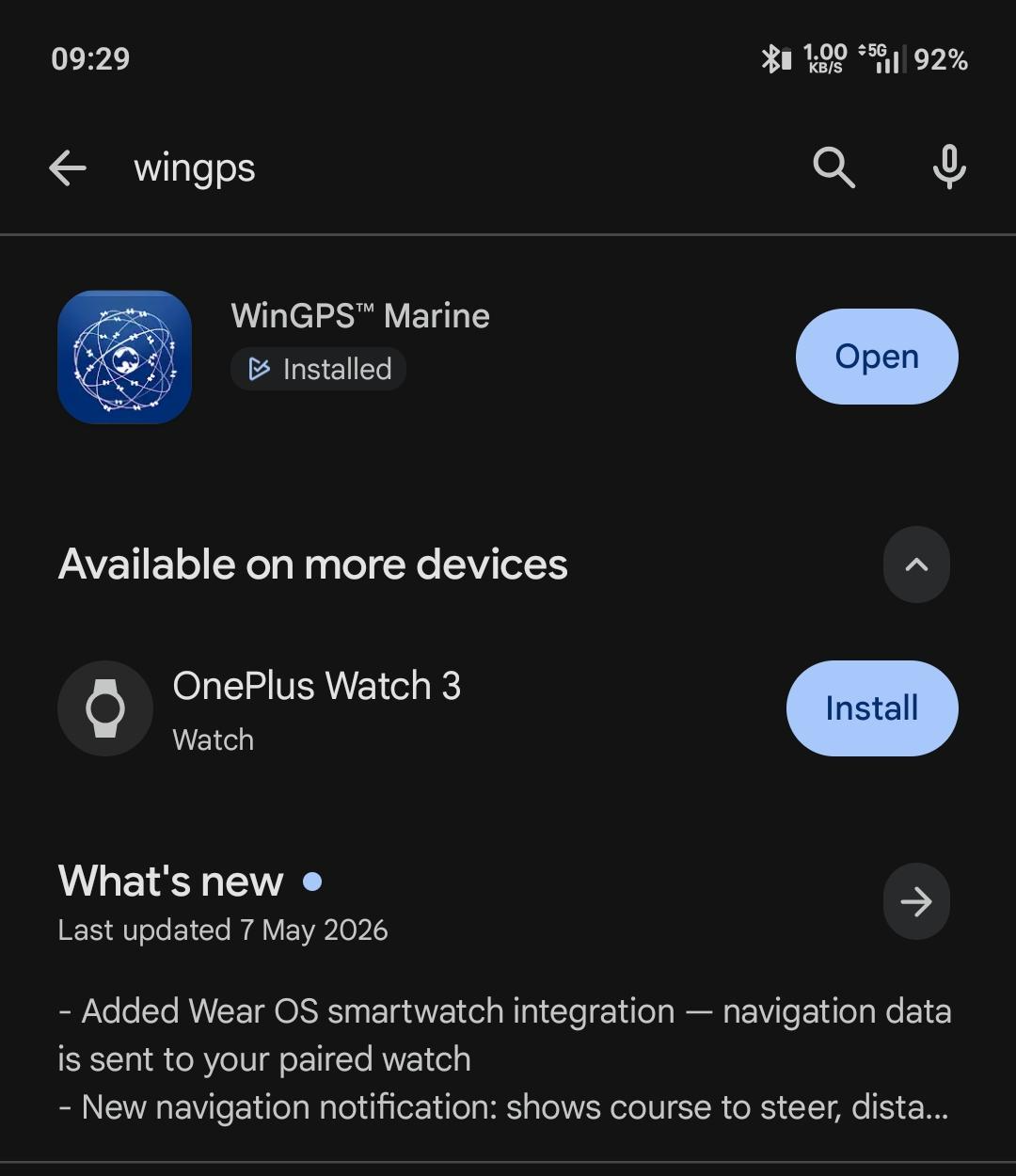
Dit is de snelste manier om te starten:
1. Open de Play Store op uw telefoon
2. Zoek op "WinGPS Marine"
3. Open de app-pagina
U ziet nu een van de volgende situaties:
Situatie A - Alles in orde:
Onder of naast de installatieknop ziet u een tweede optie zoals "Installeren op [naam van uw horloge]". Ga direct naar stap 2.
Situatie B - Alleen installatieknop voor telefoon zichtbaar:
Uw horloge wordt niet herkend. Ga naar het onderdeel "Lukt het niet?" onderaan deze handleiding.
Situatie C - "Niet beschikbaar voor uw apparaten":
Uw horloge wordt niet ondersteund. Controleer de lijst bij "Werkt NIET op" bovenaan deze handleiding.
STAP 2 - INSTALLEER DE APP OP UW HORLOGE
1. Open de Play Store op uw telefoon
2. Zoek op "WinGPS Marine" en open de app-pagina
3. Tik op "Installeren op [naam van uw horloge]"
4. De installatie start automatisch op uw horloge - u hoeft verder niets te doen op het horloge zelf
5. Wacht 1 a 2 minuten. Zorg dat uw horloge in de buurt van uw telefoon blijft en dat Bluetooth aan staat.
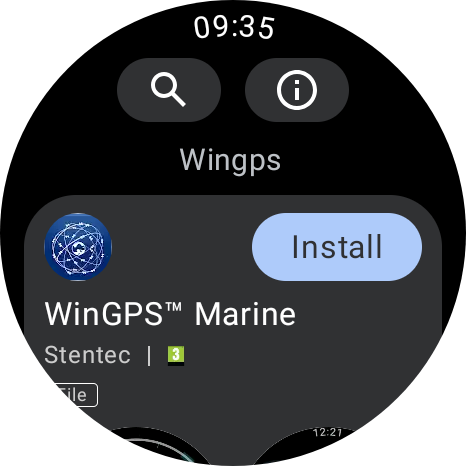
U kunt ook de installatie starten via de Play Store op het horloge zelf:
1. Druk op de knop aan de zijkant van uw horloge om het menu te openen
2. Scroll omlaag naar Play Store
3. Zoek op "WinGPS Marine"
4. Tik op Installeren
STAP 3 - OPEN DE APP OP UW HORLOGE
1. Druk op de knop aan de zijkant van uw horloge om het app-overzicht te openen
2. Scroll door de lijst en zoek naar WinGPS Marine
3. Tik erop om de app te openen
4. Start WinGPS Marine op uw telefoon (of tablet)
5. Zodra de telefoonapp actief is en navigatiedata ontvangt, verschijnt deze automatisch op uw horloge
------
LUKT HET NIET?
De app staat niet in de lijst op mijn horloge
Wacht nog even - apps kunnen soms 5 minuten nodig hebben om te installeren. Zorg dat uw horloge:
- Opgeladen is (minimaal 20% batterij)
- Verbonden is met uw telefoon (Bluetooth aan)
- Verbonden is met Wi-Fi of in de buurt van de telefoon blijft
1. Zet Bluetooth uit en weer aan op uw telefoon
2. Herstart uw horloge (houd de zijknop ingedrukt > "Opnieuw opstarten")
3. Probeer de installatie opnieuw via stap 2
Mijn horloge wordt niet herkend in de Play Store
De meest voorkomende oorzaken:
1. Horloge is niet gekoppeld aan uw telefoon
Uw horloge moet verbonden zijn met uw telefoon via een companion app. Welke app u nodig heeft, hangt af van uw horlogemerk:
Samsung Galaxy Watch -> Galaxy Wearable
Google Pixel Watch -> Pixel Watch
OnePlus Watch -> OHealth
Oppo Watch -> OHealth
Xiaomi Watch -> Xiaomi Wearable
Mobvoi TicWatch -> Mobvoi Health
Fossil Gen 6 -> Fossil Smartwatches
TAG Heuer Connected E4 -> E3/E4 TAG Heuer Connected
Montblanc Summit 3 -> Montblanc Summit
Hublot Big Bang e Gen 3 -> Hublot Big Bang e Gen3
Zoek de bijbehorende app op in de Play Store, installeer hem als dat nog niet gedaan is, en volg de koppelingshandleiding op het scherm.
2. Telefoon en horloge gebruiken een verschillend Google-account
Telefoon en horloge moeten met exact hetzelfde Google-account (Gmail-adres) zijn ingelogd.
Controleer het account op uw telefoon:
1. Open de Play Store op uw telefoon
2. Tik rechtsboven op uw profielfoto of initialen
3. Bovenaan ziet u het e-mailadres waarmee u bent ingelogd - onthoud dit
Controleer het account op uw horloge:
1. Open de Play Store op uw horloge
2. Scroll helemaal naar beneden
3. Tik op Accounts
4. Controleer of hetzelfde e-mailadres hier staat
Staan er verschillende e-mailadressen? Dan moet u op het horloge een nieuw account koppelen. Dit doet u via de instellingen van uw horloge: ga naar Instellingen > Anders > Google > Accounts. De exacte benaming kan per horlogemerk iets verschillen, maar de Google-knop staat vrijwel altijd onder "Other" of "Anders".
3. Horloge is niet zichtbaar in de Play Store
1. Open de Play Store op uw telefoon
2. Tik rechtsboven op uw profielfoto of initialen
3. Tik op "Apps en apparaten beheren"
4. Tik bovenaan op het tabblad "Beheren"
5. Tik rechtsboven op "Apparaten"
6. Staat uw horloge in de lijst en staat er "Actief" bij? Dan is alles goed - probeer stap 1 opnieuw.
7. Staat uw horloge er niet bij of staat er "Inactief"? Zorg dan dat uw horloge aan staat, in de buurt van uw telefoon is, en dat Bluetooth op uw telefoon aan staat. Probeer daarna opnieuw.
VRAGEN OF PROBLEMEN?
Stuur een e-mail naar helpdesk@stentec.com met daarin:
- Het merk en model van uw horloge
- De Android-versie van uw telefoon (te vinden via Instellingen > Over de telefoon)
- Een omschrijving van wat er misgaat