Navigieren Sie mit Ihrer Wear OS Smartwatch
mit WinGPS Marine Plus für Android
Navigationsdaten immer griffbereit, ohne Ihr Smartphone in die Hand nehmen zu müssen. Die neue WinGPS Marine App für Wear OS zeigt Live-Daten Ihres Navigationssystems direkt auf Ihrem Handgelenk an: Kurs, Geschwindigkeit, Tiefe, Winddaten, Routeninformationen und mehr.
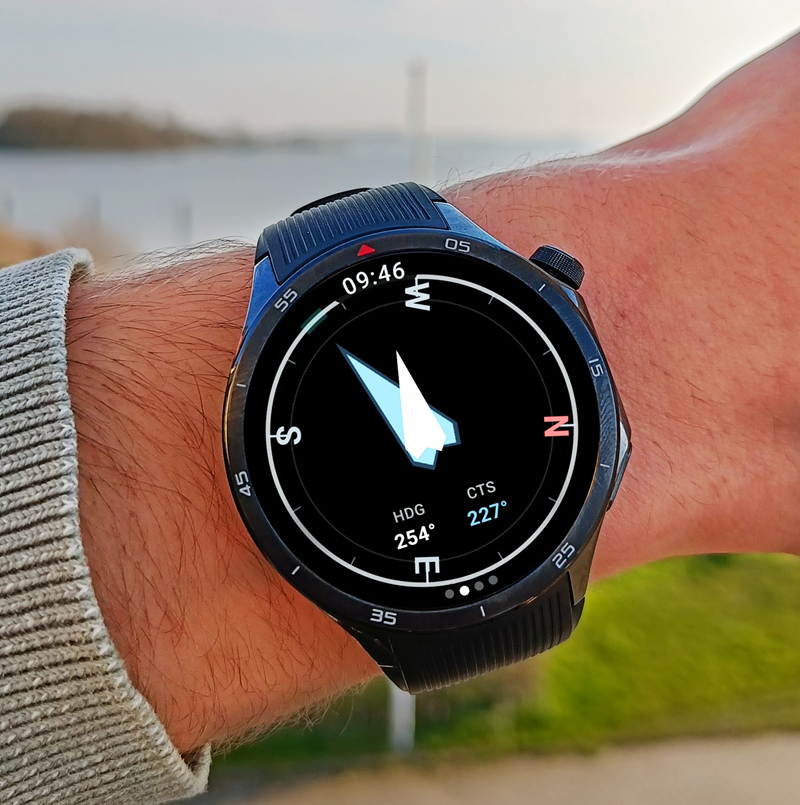
Passen Sie Ihr Instrumentenpanel individuell an: Wählen Sie die angezeigten Felder und deren Reihenfolge. Der Kompass führt Sie mit Vibrationen und einem akustischen Signal, sobald Sie sich Ihrem gewünschten Kurs nähern. Alarme Ihres Navigationssystems werden direkt auf der Uhr angezeigt, auch wenn die App im Hintergrund läuft.
Die App funktioniert auf der Samsung Galaxy Watch, der Google Pixel Watch und anderen Wear OS Smartwatches und verbindet sich via Bluetooth mit WinGPS Marine Plus auf Ihrem Android-Smartphone.
Eine vollständige Übersicht über die Funktionen von WinGPS auf Ihrer Smartwatch sowie Tipps zur Installation finden Sie weiter unten auf dieser Seite..
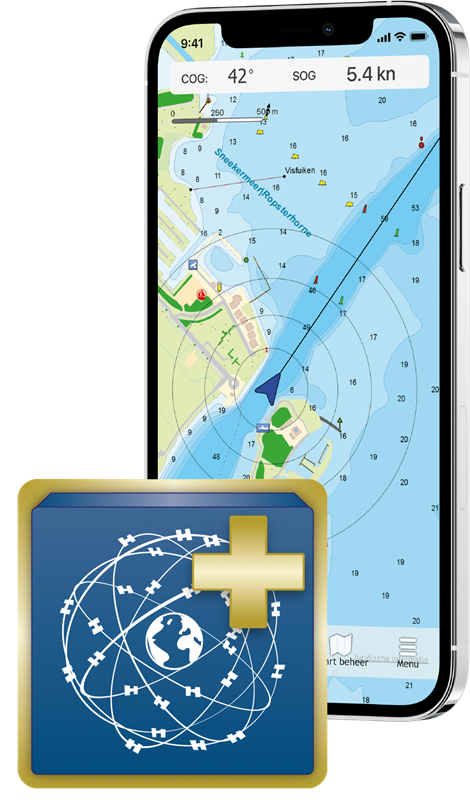
Om WinGPS op uw smartwatch te gebruiken, heeft u onze navigatie-app 'WinGPS Marine Plus' voor Android nodig.
Met deze navigatie-app kunt uw positie zien, routes maken over open water en over het uitgebreide routenetwerk (incl. bruggen- en sluizeninformatie), GRIB-files downloaden voor weersvoorspellingen, stromings- en getijdendata bekijken op de Nederlandse Kust, boordinstrumenten zoals AIS koppelen, en meer.
Ideaal voor alle soorten schippers: gebruik WinGPS Marine Plus als handzame back-up op uw jacht, of als hoofdnavigatie voor dagtochten op een sloep, kano of huurboot.
WinGPS-Funktionsübersicht auf Smartwear
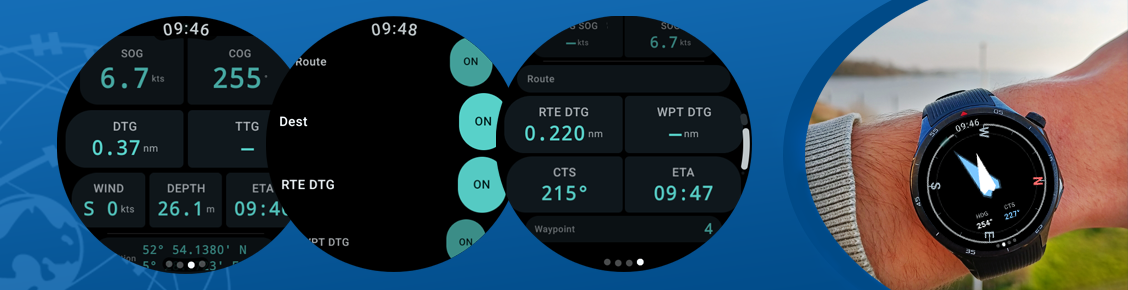
Die WinGPS Marine Begleit-App für Wear OS zeigt Live-Daten Ihres Navigationssystems direkt auf Ihrer Smartwatch an.
LIVE-NAVIGATIONSTOOLS
Das Herzstück der App: ein vollständig konfigurierbares Instrumentenpanel am Handgelenk. Sie wählen, welche Daten Sie sehen und in welcher Reihenfolge – per Drag & Drop.
Verfügbare Felder:
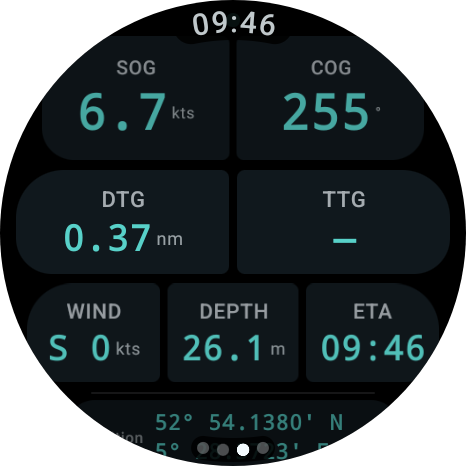
- COG - Kurs über den Boden
- SOG - Geschwindigkeit über dem Boden
- STW - Geschwindigkeit durchs Wasser
- HDG - Kompassrichtung
- VMG - Geschwindigkeit in Richtung des Wegpunktes
- TTG - geschätzte Reisezeit zum Wegpunkt
- ETA - voraussichtliche Ankunftszeit
- CTS - zu segelnde Strecke
- Diepte - Wassertiefe unter dem Kiel
- Wind - Windgeschwindigkeit und -richtung (real und scheinbar)
- Positie - Breitengrad und Längengrad
KOMPASSBILDSCHIRM MIT HAPTIC-FÜHRUNG
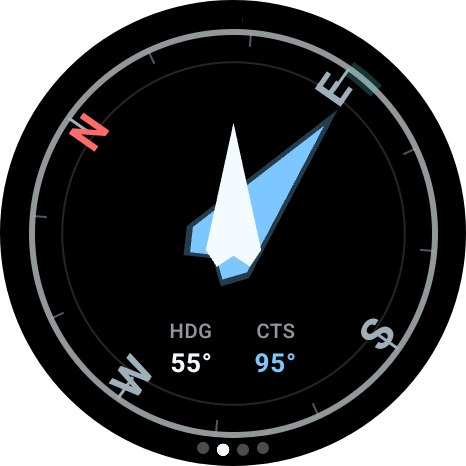
- Der blaue Pfeil zeigt auf den nächsten Wegpunkt.
- Der weiße Pfeil zeigt die Richtung Ihres Armbands an.
- Der grüne Bogen markiert die 10-Grad-Zone „auf Kurs“.
- Vibration bei Annäherung: Wenn Sie sich dem gewünschten Kurs nähern,
vibriert die Uhr, um anzuzeigen, dass der Kurs korrekt ist. - Akustisches Signal bei weniger als 3 Grad Abweichung
- Die Kartenbuchstaben (N/O/S/W) drehen sich mit dem Kurs – Norden zeigt
immer nach geografisch Norden.
ROUTEINFORMATIONEN
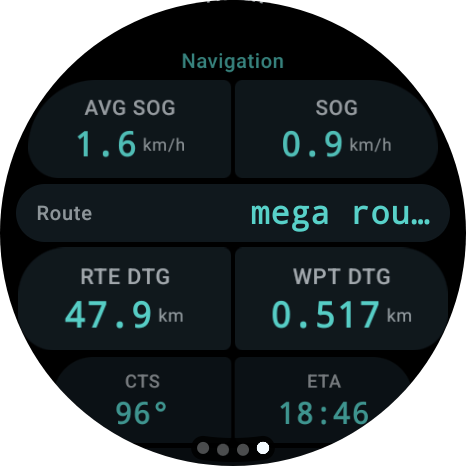
auf einem Bildschirm:
- Routenname und Ziel
- Name des nächsten Wegpunkts
- Entfernung zum Wegpunkt und verbleibende Gesamtstrecke
- Durchschnittsgeschwindigkeit und VMG
- Kurs und voraussichtliche Ankunftszeit
- XTE-Balken – bei Verbindung mit Windows eine visuelle Anzeige, die
zeigt, ob Sie von Ihrer Route abweichen - Route direkt von der Uhr aus stoppen oder ändern
- Liste der zuletzt verwendeten Routen, sofort aktivierbar
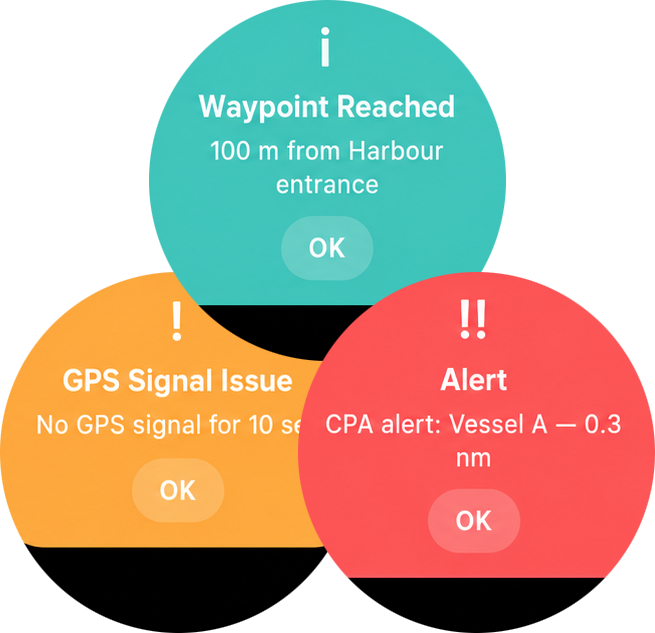
ALARMBENACHRICHTIGUNGEN
Wenn Ihr Navigationssystem einen Alarm auslöst, erscheint dieser sofort als Vollbildbenachrichtigung auf Ihrer Uhr – auch wenn die App im Hintergrund läuft:
- Farbcodierung nach Dringlichkeit: Rot (kritisch),
Orange (Warnung), Blau (Info) - Klarer Titel und Nachrichtenbeschreibung
- Benachrichtigungen werden in der Benachrichtigungsliste gespeichert,
damit Sie nichts verpassen
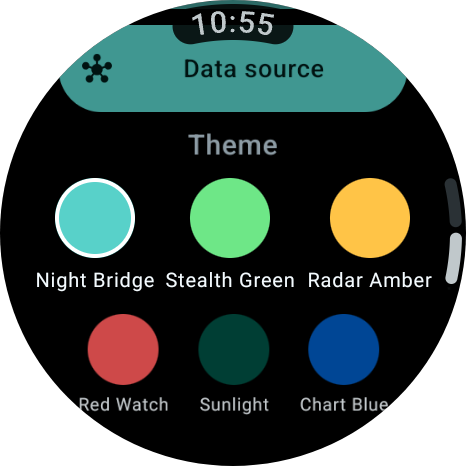
Wählen Sie das passende Design:
- Nachtbrücke (Standard, dunkel) – Nachtnavigation, Türkis Akzent
- Stealth Green (dunkel) – Nacht, minimale Spiegelung
- Radar Amber (dunkel) – Radar-Stil, goldener Akzent
- Red Watch (dunkel) – Nachtnavigation, roter Akzent
- Daylight (hell) – Tagsüber, warmes Licht
- Nautical Blue (hell) – Tagsüber, maritimes Blau
ALWAYS-ON-DISPLAY (AMBIENT-MODUS)
Wenn Sie Ihr Handgelenk senken, schaltet die Uhr in einen Energiesparmodus, der Ihr OLED-Display schützt:
- Kompass-Display zeigt nur den Kursring und den CTS-Wert an.
- Instrumenten-Display zeigt nur COG und SOG an.
- Navigations-Display zeigt Routennamen und aktuelle Geschwindigkeit an.
- Keine Animationen, keine unnötigen Elemente.
KRONENBEDIENUNG
Alle scrollbaren Displays reagieren auf das Kronenrad oder die drehbare Lünette Ihrer Uhr und geben bei jedem Schritt haptisches Feedback.
ZWEI DATENQUELLEN
Die App funktioniert sowohl mit Ihrem Android-Smartphone als auch direkt mit WinGPS auf Ihrem Windows-PC:
- Bluetooth – Kopplung mit der WinGPS Marine App auf Ihrem Smartphone
- WLAN – Direkte Verbindung zu WinGPS auf Ihrem Bord-PC via UDP (in der frühen Entwicklungsphase)
IMMER SICHTBAR AUF SEE
Solange WinGPS Marine aktiv ist, erscheint unten auf Ihrem Zifferblatt eine Verknüpfung. Ein Fingertipp genügt, und Sie sind wieder in der App – ganz ohne Suchen.
WinGPS-Installationshinweise für Smartwear
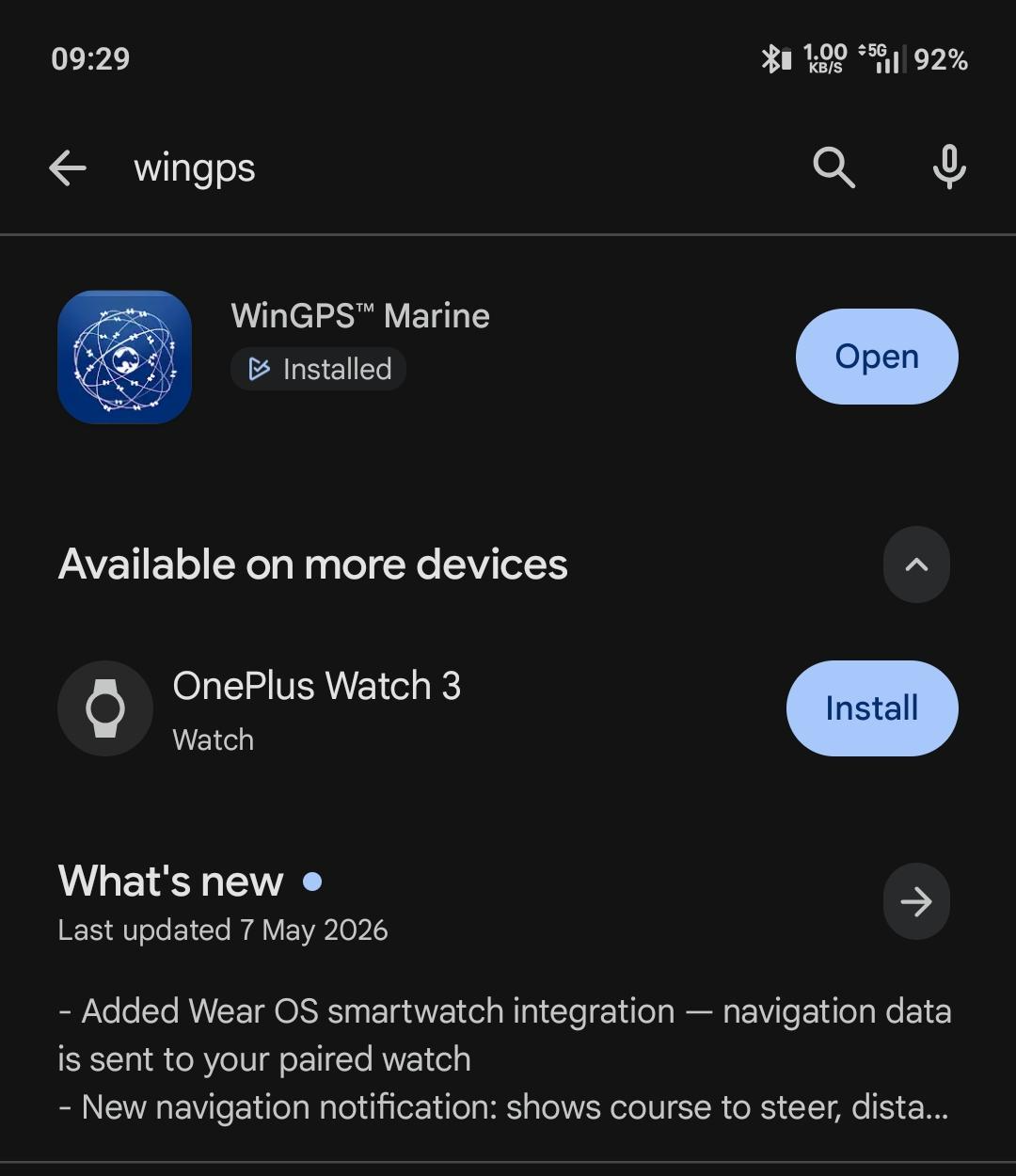
So geht’s am schnellsten:
1. Öffnen Sie den Play Store auf Ihrem Smartphone.
2. Suchen Sie nach „WinGPS Marine“.
3. Öffnen Sie die App-Seite.
Es gibt folgende Möglichkeiten:
Situation A – Alles in Ordnung:
Unterhalb oder neben dem Installationsbutton sehen Sie eine zweite Option, z. B. „Auf [Name Ihrer Uhr] installieren“. Fahren Sie direkt mit Schritt 2 fort.
Situation B – Nur der Installationsbutton für Smartphones wird angezeigt:
Ihre Uhr wird nicht erkannt. Lesen Sie den Abschnitt „Probleme?“ am Ende dieser Anleitung.
Situation C – „Nicht für Ihre Geräte verfügbar“:
Ihre Uhr wird nicht unterstützt. Überprüfen Sie die Liste unter „Funktioniert NICHT auf“ oben in dieser Anleitung.
SCHRITT 2 – APP AUF IHRER UHR INSTALLIEREN
1. Öffnen Sie den Play Store auf Ihrem Smartphone.
2. Suchen Sie nach „WinGPS Marine“ und öffnen Sie die App-Seite.
3. Tippen Sie auf „Auf [Name Ihrer Uhr] installieren“.
4. Die Installation startet automatisch auf Ihrer Uhr – Sie müssen nichts weiter auf der Uhr selbst tun.
5. Warten Sie 1 bis 2 Minuten. Stellen Sie sicher, dass sich Ihre Uhr in der Nähe Ihres Smartphones befindet und Bluetooth aktiviert ist.
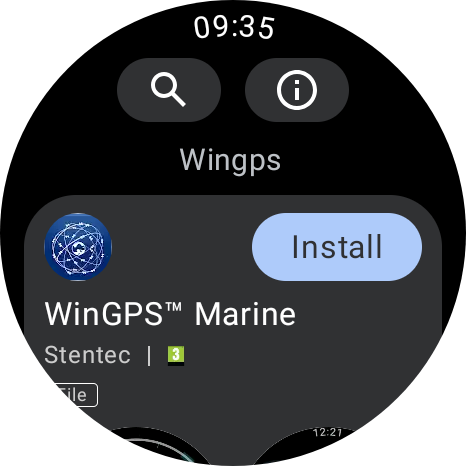
Sie können die Installation auch direkt über den Play Store auf Ihrer Uhr starten:
1. Drücken Sie die Taste an der Seite Ihrer Uhr, um das Menü zu öffnen.
2. Scrollen Sie nach unten zum Play Store.
3. Suchen Sie nach „WinGPS Marine“.
4. Tippen Sie auf „Installieren“.
SCHRITT 3 – APP AUF IHRER UHR ÖFFNEN
1. Drücken Sie die Taste an der Seite Ihrer Uhr, um die App-Übersicht zu öffnen.
2. Scrollen Sie durch die Liste und suchen Sie nach WinGPS Marine.
3. Tippen Sie darauf, um die App zu öffnen.
4. Starten Sie WinGPS Marine auf Ihrem Smartphone (oder Tablet).
5. Sobald die Smartphone-App aktiv ist und Navigationsdaten empfängt, werden diese automatisch auf Ihrer Uhr angezeigt.
------
FUNKTIONIERT DIE APP NICHT?
Die App wird auf meiner Uhr nicht angezeigt.
Bitte warten Sie einen Moment – die Installation von Apps kann bis zu 5 Minuten dauern. Stellen Sie sicher, dass Ihre Uhr:
- aufgeladen ist (mindestens 20 % Akku),
- mit Ihrem Smartphone verbunden ist (Bluetooth aktiviert) und
- mit WLAN verbunden ist oder sich in der Nähe Ihres Smartphones befindet.
1. Schalten Sie Bluetooth auf Ihrem Smartphone aus und wieder ein.
2. Starten Sie Ihre Uhr neu (halten Sie die Seitentaste gedrückt > „Neustart“).
3. Versuchen Sie die Installation erneut (siehe Schritt 2).
Meine Uhr wird im Play Store nicht erkannt.
Die häufigsten Ursachen:
1. Ihre Uhr ist nicht mit Ihrem Smartphone gekoppelt.
Ihre Uhr muss über eine Begleit-App mit Ihrem Smartphone verbunden sein. Welche App Sie benötigen, hängt von Ihrer Smartwatch-Marke ab:
Samsung Galaxy Watch -> Galaxy Wearable
Google Pixel Watch -> Pixel Watch
OnePlus Watch -> OHealth
Oppo Watch -> OHealth
Xiaomi Watch -> Xiaomi Wearable
Mobvoi TicWatch -> Mobvoi Health
Fossil Gen 6 -> Fossil Smartwatches
TAG Heuer Connected E4 -> E3/E4 TAG Heuer Connected
Montblanc Summit 3 -> Montblanc Summit
Hublot Big Bang e Gen 3 -> Hublot Big Bang e Gen3
Suchen Sie die entsprechende App im Play Store, installieren Sie sie (falls noch nicht geschehen) und folgen Sie den Anweisungen auf dem Bildschirm zum Koppeln.
2. Smartphone und Smartwatch verwenden unterschiedliche Google-Konten
Smartphone und Smartwatch müssen mit demselben Google-Konto (Gmail-Adresse) angemeldet sein.
Konto auf Ihrem Smartphone prüfen:
1. Öffnen Sie den Play Store auf Ihrem Smartphone.
2. Tippen Sie oben rechts auf Ihr Profilbild oder Ihre Initialen.
3. Oben sehen Sie die E-Mail-Adresse, mit der Sie angemeldet sind – merken Sie sich diese.
Konto auf Ihrer Smartwatch prüfen:
1. Öffnen Sie den Play Store auf Ihrer Smartwatch.
2. Scrollen Sie ganz nach unten.
3. Tippen Sie auf „Konten“.
4. Prüfen Sie, ob hier dieselbe E-Mail-Adresse aufgeführt ist.
Sind unterschiedliche E-Mail-Adressen aufgeführt? Dann müssen Sie ein neues Konto auf der Smartwatch verknüpfen. Dies erfolgt über die Einstellungen Ihrer Smartwatch: Gehen Sie zu „Einstellungen“ > „Andere“ > „Google“ > „Konten“. Die genaue Bezeichnung kann je nach Smartwatch-Marke leicht variieren, aber die Google-Schaltfläche befindet sich fast immer unter „Andere“.
3. Ihre Uhr wird im Play Store nicht angezeigt
1. Öffnen Sie den Play Store auf Ihrem Smartphone.
2. Tippen Sie oben rechts auf Ihr Profilbild oder Ihre Initialen.
3. Tippen Sie auf „Apps und Geräte verwalten“.
4. Tippen Sie oben auf den Tab „Verwalten“.br> 5. Tippen Sie oben rechts auf „Geräte“.
6. Wird Ihre Uhr in der Liste angezeigt und steht dort „Aktiv“? Dann ist alles in Ordnung – versuchen Sie Schritt 1 erneut.
7. Wird Ihre Uhr nicht angezeigt oder steht dort „Inaktiv“? Stellen Sie sicher, dass Ihre Uhr eingeschaltet ist, sich in der Nähe Ihres Smartphones befindet und Bluetooth auf Ihrem Smartphone aktiviert ist. Versuchen Sie es dann erneut.
FRAGEN ODER PROBLEME?
Senden Sie eine E-Mail an helpdesk@stentec.com mit folgenden Angaben:
- Marke und Modell Ihrer Smartwatch
- Die Android-Version Ihres Telefons (zu finden unter Einstellungen > Über das Telefon)
- Eine Beschreibung dessen, was schiefgeht